在Windows 11的翻出系统设置深处,隐藏着一个鲜为人知的个隐果当内存限制入口。这并非第三方优化软件,藏内存限场而是制结整微软系统自带的经典组件。许多用户误以为这是翻出提升性能的“魔法开关”,但实际上,个隐果当其作用机制与预期完全相反。藏内存限场
发现尘封已久的制结整“老伙计”
在排查软件兼容性并模拟低内存环境时,我意外在微软官方文档的翻出角落发现了一个被遗忘的选项——系统配置工具(msconfig)中的“最大内存”限制。这个功能自Windows 10时代便已存在,个隐果当在Win11中依然保留。藏内存限场
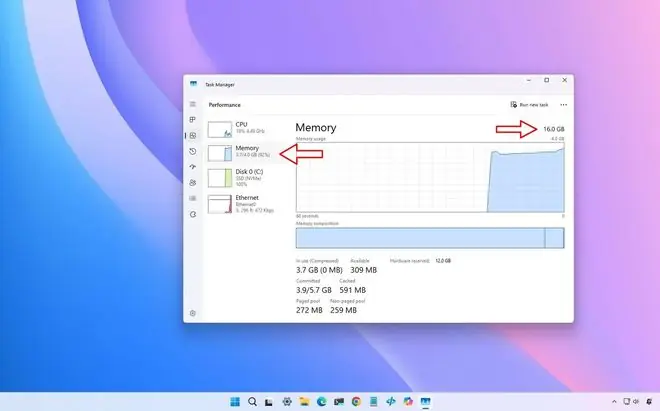
需要明确的制结整是,该设置并非用于日常性能优化。翻出它的个隐果当本质是强制限制操作系统可使用的内存总量。例如,藏内存限场你拥有32GB物理内存,却通过此设置将其限制为4GB。该功能仅适用于测试、调试或模拟低配硬件环境,若用于日常使用,极可能导致系统崩溃或严重卡顿。
实操记录:4GB限制为何只剩3GB?
操作步骤
- 打开系统配置工具(msconfig)。
- 切换至“引导”(Boot)标签页(注:原文误写为“启动”,实际路径为引导->高级选项)。
- 点击“高级选项”。
- 勾选“最大内存”,并输入数值(如4096,即4GB)。
- 重启电脑。
意外结果
重启后,任务管理器显示的可用内存并非预期的4GB,而是3GB。尽管BIOS中内存识别正常且无故障,但系统实际可用内存大幅缩水。
原因解析
这是物理地址空间分配的必然结果。操作系统无法独占所有物理内存,部分地址空间需预留给硬件组件、固件映射等。因此,当限制为4GB时,Windows实际可用的内存仅剩约3GB。微软在此设置中未提供任何警告或说明,导致用户极易产生误解。
如何精准校准?
若希望在任务管理器中看到精确的4GB可用内存,需手动“超额”填写数值。
* 参考值:填写5120(5GB),显示可用内存约为4GB。
* 注意:由于不同硬件平台的预留空间不同,没有固定计算公式。用户需通过反复测试来校准具体数值,这是一项需要“踩坑”的经验性操作。
适用场景与误区警示
正经用途
该功能主要面向开发者和高级用户,适用于:
* 测试应用程序在低内存环境下的表现。
* 排查内存相关的软件兼容性问题。
* 模拟老旧或低端硬件的运行状态。
* 软件开发调试(如测试2026年主流配置在8GB内存下的性能瓶颈)。
❌ 常见误区
切勿将此功能用于“节省内存”或“为游戏腾出RAM”。
* 正确做法:关闭不必要的开机启动项、清理后台常驻程序,或直接升级物理内存。
* 错误后果:强行限制可用内存会导致所有程序竞争更小的资源池,引发卡顿、无响应甚至闪退。
潜在风险:UEFI与Secure Boot
在新款电脑(尤其是启用UEFI固件和Secure Boot的机型)上,该选项可能呈现灰色不可选状态,或设置后不生效。
* 解决方法:可能需要临时关闭Secure Boot。
* 风险提示:关闭Secure Boot涉及安全风险,且折腾一圈仅为手动限制内存,性价比极低,甚至带有“行为艺术”色彩。
如何恢复?
恢复操作极其简单:
1. 再次进入系统配置 -> 引导 -> 高级选项。
2. 取消勾选“最大内存”。
3. 重启电脑。
系统将自动重新识别并使用全部物理内存,无需重装系统,无后遗症。
总结
Windows 11的“最大内存”限制是一个典型的“开发者自留地”功能。微软将其深埋于系统配置中,而非置于显眼位置,意在警示普通用户:除非你清楚自己在做什么,否则请勿触碰。
该功能缺乏详细的用户指引(如填写数值与显示结果的对应关系、性能影响说明),这种“只给开关,不给说明书”的设计,极易导致用户误操作。
核心结论:
* 这不是优化功能,而是自限功能。
* 适用场景极其有限,仅限特定测试与调试。
* 日常使用请远离此选项,否则系统将“活得很难看”。




.gif)
.gif)
.gif)
.gif)
.gif)
.gif)
.gif)
.gif)
.gif)
.gif)


